Madrasti
د.م. 949.00
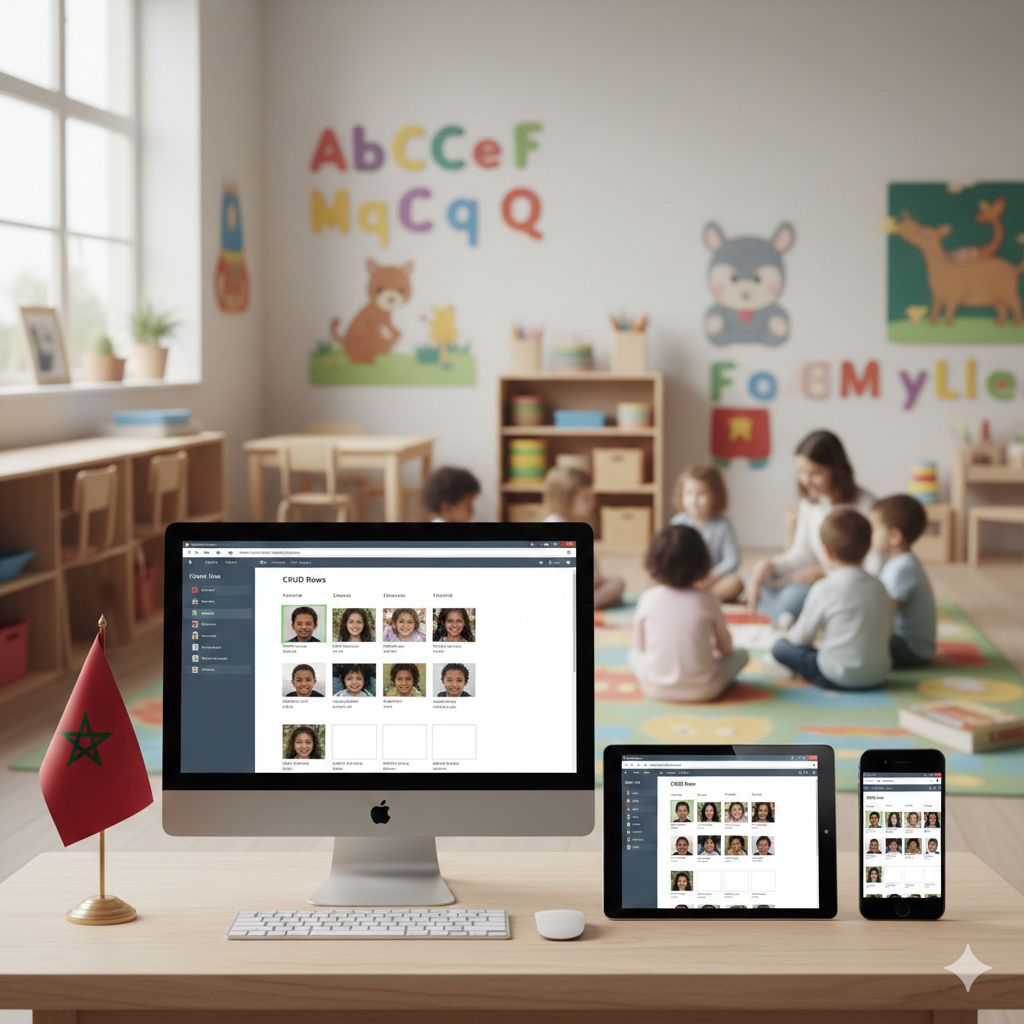
Madrasti - نظام إدارة المدارس الاحترافي
Madrasti هو نظام شامل ومتكامل لإدارة المدارس وروضات الأطفال، مصمم خصيصاً لتلبية احتياجات المؤسسات التعليمية من جميع الأحجام. يوفر النظام حلولاً متكاملة لإدارة الطلاب، المدرسين، الحضور والغياب، الدرجات، الجداول الدراسية، والعديد من الميزات الأخرى.
المميزات الرئيسية:
- إدارة الطلاب: سجل شامل لجميع بيانات الطلاب والتلاميذ
- إدارة المدرسين: تتبع معلومات المدرسين وجداولهم الدراسية
- الحضور والغياب: نظام متقدم لتسجيل الحضور والغياب اليومي
- إدارة الدرجات: تسجيل وتتبع الدرجات والنتائج الدراسية
- الجداول الدراسية: إنشاء وإدارة الجداول الدراسية بسهولة
- التقارير الشاملة: تقارير مفصلة عن أداء الطلاب والمؤسسة
- إدارة روضات الأطفال: ميزات خاصة لإدارة روضات الأطفال
- واجهة سهلة الاستخدام: تصميم عصري وبديهي
- دعم متعدد اللغات: العربية، الفرنسية، والإنجليزية
لماذا Madrasti؟
Madrasti يوفر لك كل ما تحتاجه لإدارة مدرستك أو روضة الأطفال بشكل احترافي. مع واجهة سهلة الاستخدام وميزات قوية، ستحصل على السيطرة الكاملة على جميع جوانب المؤسسة التعليمية.
Product Details
- Version: 1.0.0
- Trial Period: 30 days
- Price: د.م. 949.00
User Guide
دليل استخدام Madrasti
مرحباً بك في Madrasti - نظام إدارة المدارس الاحترافي. هذا الدليل الشامل سيساعدك على البدء في استخدام النظام بكفاءة.
1. البدء السريع
بعد تثبيت البرنامج، ستحتاج إلى:
- إنشاء حساب مدير النظام
- إدخال معلومات المؤسسة التعليمية الأساسية
- تكوين الإعدادات العامة للنظام
2. التثبيت والإعداد
خطوات التثبيت:
- قم بتحميل البرنامج من لوحة التحكم في حسابك
- شغّل ملف التثبيت واتبع التعليمات
- أدخل معلومات الترخيص المطلوبة
- اختر مجلد التثبيت
الإعداد الأولي:
- افتح البرنامج بعد التثبيت
- اتبع معالج الإعداد لتكوين إعدادات مؤسستك
- أدخل معلومات المؤسسة (الاسم، العنوان، رقم الهاتف، البريد الإلكتروني)
- حدد السنة الدراسية والفصول الدراسية
3. إدارة الطلاب
إضافة طالب جديد:
- انتقل إلى قائمة "الطلاب"
- انقر على "إضافة طالب جديد"
- أدخل المعلومات الأساسية (الاسم، تاريخ الميلاد، العنوان، رقم الهاتف)
- أضف معلومات الأهل ورقم الاتصال
- احفظ البيانات
إدارة ملفات الطلاب:
- عرض وتعديل بيانات الطلاب
- متابعة السجل الأكاديمي
- عرض تقارير الحضور والغياب
- متابعة المدفوعات المالية
4. إدارة المعلمين
إضافة معلم جديد:
- انتقل إلى قائمة "المعلمين"
- انقر على "إضافة معلم جديد"
- أدخل المعلومات الشخصية والمهنية
- حدد المواد التي يدرّسها
- احفظ البيانات
إدارة جداول المعلمين:
- إنشاء جداول التدريس
- توزيع الحصص على المعلمين
- متابعة ساعات العمل
5. الحضور والغياب
تسجيل الحضور اليومي:
- انتقل إلى "الحضور والغياب"
- اختر الفصل الدراسي والتاريخ
- حدد حالة كل طالب (حاضر/غائب/متأخر)
- احفظ السجل
ميزات إضافية:
- إشعارات تلقائية لأولياء الأمور عند الغياب
- تقارير الحضور الشهرية
- إحصائيات الحضور والغياب
6. إدارة الدرجات
إدخال الدرجات:
- انتقل إلى "الدرجات والنتائج"
- اختر المادة والفصل الدراسي
- أدخل درجات الطلاب
- احفظ البيانات
حساب المعدلات:
- حساب المعدل الفصلي تلقائياً
- حساب المعدل التراكمي
- إصدار الشهادات الدراسية
7. الجداول الدراسية
إنشاء جدول دراسي:
- انتقل إلى "الجداول الدراسية"
- اختر الفصل الدراسي
- أضف الحصص والمواد
- حدد المعلمين والأوقات
- احفظ الجدول
8. إدارة المالية
إدارة الرسوم الدراسية:
- انتقل إلى "المالية"
- حدد الرسوم الدراسية لكل فصل
- إصدار الفواتير الإلكترونية
- تتبع المدفوعات والمستحقات
9. التقارير والإحصائيات
- تقارير الأداء الأكاديمي
- تقارير الحضور والغياب
- تقارير مالية
- إحصائيات شاملة
- تصدير التقارير بصيغة PDF أو Excel
10. التواصل والإشعارات
- إرسال رسائل للمعلمين والطلاب وأولياء الأمور
- إشعارات تلقائية للحضور والغياب
- إدارة الإعلانات المدرسية
Guide d'utilisation Madrasti
Bienvenue dans Madrasti - système professionnel de gestion scolaire. Ce guide complet vous aidera à commencer à utiliser le système efficacement.
1. Démarrage rapide
Après l'installation du logiciel, vous devrez :
- Créer un compte administrateur
- Saisir les informations de base de l'établissement éducatif
- Configurer les paramètres généraux du système
2. Installation et configuration
Étapes d'installation :
- Téléchargez le logiciel depuis le tableau de bord de votre compte
- Exécutez le fichier d'installation et suivez les instructions
- Entrez les informations de licence requises
- Choisissez le dossier d'installation
Configuration initiale :
- Ouvrez le logiciel après l'installation
- Suivez l'assistant de configuration pour configurer les paramètres de votre établissement
- Entrez les informations de l'établissement (nom, adresse, téléphone, e-mail)
- Définissez l'année scolaire et les semestres
3. Gestion des élèves
Ajouter un nouvel élève :
- Accédez à la liste "Élèves"
- Cliquez sur "Ajouter un nouvel élève"
- Entrez les informations de base (nom, date de naissance, adresse, téléphone)
- Ajoutez les informations des parents et le numéro de contact
- Enregistrez les données
4. Gestion des enseignants
Ajouter un nouvel enseignant :
- Accédez à la liste "Enseignants"
- Cliquez sur "Ajouter un nouvel enseignant"
- Entrez les informations personnelles et professionnelles
- Sélectionnez les matières enseignées
- Enregistrez les données
5. Présence et absence
Enregistrer la présence quotidienne :
- Accédez à "Présence et absence"
- Sélectionnez la classe et la date
- Définissez l'état de chaque élève (présent/absent/en retard)
- Enregistrez le registre
6. Gestion des notes
Saisir les notes :
- Accédez à "Notes et résultats"
- Sélectionnez la matière et la classe
- Entrez les notes des élèves
- Enregistrez les données
7. Emplois du temps
Créer un emploi du temps :
- Accédez à "Emplois du temps"
- Sélectionnez la classe
- Ajoutez les cours et les matières
- Définissez les enseignants et les horaires
- Enregistrez l'emploi du temps
8. Gestion financière
Gérer les frais de scolarité :
- Accédez à "Finances"
- Définissez les frais de scolarité pour chaque classe
- Émettez des factures électroniques
- Suivez les paiements et les créances
9. Rapports et statistiques
- Rapports de performance académique
- Rapports de présence et d'absence
- Rapports financiers
- Statistiques complètes
- Exportation des rapports en PDF ou Excel
10. Communication et notifications
- Envoyer des messages aux enseignants, élèves et parents
- Notifications automatiques pour la présence et l'absence
- Gestion des annonces scolaires
Madrasti User Guide
Welcome to Madrasti - professional school management system. This comprehensive guide will help you get started using the system efficiently.
1. Quick Start
After installing the software, you will need to:
- Create an administrator account
- Enter basic educational institution information
- Configure general system settings
2. Installation and Setup
Installation Steps:
- Download the software from your account dashboard
- Run the installation file and follow the instructions
- Enter required license information
- Choose the installation folder
Initial Setup:
- Open the software after installation
- Follow the setup wizard to configure your institution settings
- Enter institution information (name, address, phone, email)
- Set the academic year and semesters
3. Student Management
Add New Student:
- Go to "Students" list
- Click on "Add New Student"
- Enter basic information (name, date of birth, address, phone)
- Add parent information and contact number
- Save the data
4. Teacher Management
Add New Teacher:
- Go to "Teachers" list
- Click on "Add New Teacher"
- Enter personal and professional information
- Select subjects taught
- Save the data
5. Attendance
Record Daily Attendance:
- Go to "Attendance"
- Select class and date
- Set each student's status (present/absent/late)
- Save the record
6. Grade Management
Enter Grades:
- Go to "Grades and Results"
- Select subject and class
- Enter student grades
- Save the data
7. Class Schedules
Create Schedule:
- Go to "Class Schedules"
- Select class
- Add courses and subjects
- Set teachers and times
- Save the schedule
8. Financial Management
Manage Tuition Fees:
- Go to "Finance"
- Set tuition fees for each class
- Issue electronic invoices
- Track payments and receivables
9. Reports and Statistics
- Academic performance reports
- Attendance reports
- Financial reports
- Comprehensive statistics
- Export reports to PDF or Excel
10. Communication and Notifications
- Send messages to teachers, students, and parents
- Automatic notifications for attendance
- Manage school announcements